本ページはプロモーション(広告)が含まれています。
「FANZAのVR作品を手元のパソコンで見られるのか」「ゴーグルなしで普通の画面で見られるのか」と迷っている方に向けて、公式ヘルプの記載をもとに必要な環境と手順を整理しました。
この記事で分かることは次のとおりです。
- パソコンでVR作品を見るために必要なもの(専用アプリ・VRヘッドセット)
- 公式が案内しているパソコンの動作環境
- 購入済みのVR作品を再生するまでの手順と、購入前の再生テスト
- ヘッドセットなし(2D的な見方)で見るときの注意点
- 再生できないときのエラー別の対処
FANZAは成人向けのサービスです。18歳未満の方は利用できません。
本記事は2026年10月時点(2026年10月10日確認)の公式ヘルプ・公式ガイドの記載にもとづいています。動作環境や対応機器は変わることがあるため、最新情報は公式ヘルプで確認してください。
結論:パソコンで見るには専用アプリとVRヘッドセットが必要
VR作品は専用アプリでのみ再生できる
FANZAヘルプ(VR動画の再生について)では、VR動画は専用アプリでのみ再生が可能と案内されています。パソコンの場合、使うのはWindows向けの「DMM VR動画プレイヤー」です。
パソコンではVRヘッドセットが前提
FANZAヘルプの「パソコンでVR動画が再生できません」では、パソコンでの再生にはVRヘッドセットが必要と案内されています。VRヘッドセットとは、頭にかぶって映像を見る機器のことです。
パソコン向けに公式が対応機器として挙げているのは、Oculus Rift/Rift SとHTC Viveシリーズ(Vive・Vive Pro・Vive Cosmos)です(VR動画を再生できる機器)。
要点のまとめ
- 再生は専用アプリ「DMM VR動画プレイヤー」で行う
- パソコンで見るにはVRヘッドセットが必要。公式サポートOSはWindows 11
- ヘッドセットなしでもストリーミングで映像は見られるが、再生中に視点移動はできない
- Meta Quest Linkなどで外部のVR機器をパソコンにつないだ再生は、サポート対象外
- 購入前に、無料の再生テスト用作品で手元の環境を確認できる
パソコンで見るための動作環境(公式の条件)
OS・メモリ・グラフィックボード
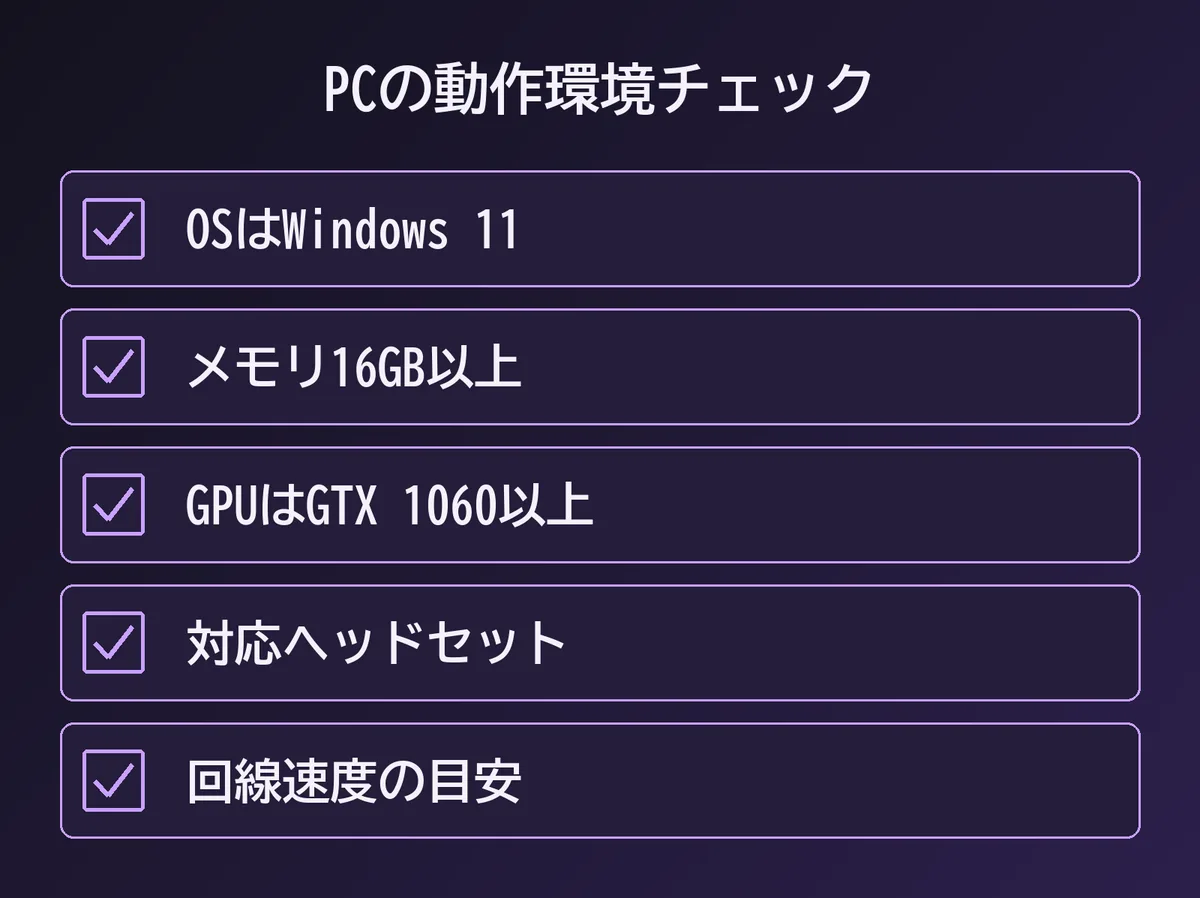
FANZAヘルプ(DMM VR動画プレイヤーの対応OS)では、公式サポートOSはWindows 11とされています。メモリとグラフィックボードの条件は、DMM.com(一般向け)のPC VR視聴ガイドに記載があります。
| 項目 | OS |
|---|---|
| 公式の条件 | Windows 11 |
| 出典 | FANZAヘルプ、DMM.comのPC VR視聴ガイド |
| 項目 | メインメモリ |
|---|---|
| 公式の条件 | 16GB以上 |
| 出典 | DMM.comのPC VR視聴ガイド |
| 項目 | グラフィックボード |
|---|---|
| 公式の条件 | NVIDIA GTX 1060以上 |
| 出典 | DMM.comのPC VR視聴ガイド |
| 項目 | VRヘッドセット |
|---|---|
| 公式の条件 | Oculus Rift/Rift S、HTC Vive/Vive Pro/Vive Cosmos |
| 出典 | FANZAヘルプ |
| 項目 | 再生アプリ |
|---|---|
| 公式の条件 | DMM VR動画プレイヤー(Windows版) |
| 出典 | FANZAヘルプ |
※2026年10月時点の公式の表記です。メモリとグラフィックボードの条件は、DMM.com(一般向け)のガイドで確認したものです。FANZA向けのガイドで同じ条件かは、公式ヘルプで確認してください。
HQ版・8K版を見るときの追加条件
高画質版には、追加の条件があります。
- HQ版:パソコンはWindows 11のみサポートと案内されています(HQ版VRの対応環境)
- 8K版:H.265 8K/60fpsをデコード(再生のために映像を復元する処理)できるグラフィックボードが必要です。公式ヘルプには、RTX 3060で確認したと記載されています。パソコンの8K版はダウンロード再生のみです(8K VRの対応機器)
- 8K版:Microsoft Storeの「HEVCビデオ拡張機能」(またはデバイス製造元版)が必要です(8K VRの再生に必要なもの)
Windows 10以前で使う場合の注意
FANZAヘルプでは、OSのバージョンによる利用の制限はないものの、公式サポートOSはWindows 11で、サポート対象外のOSでは動作が保証されないと案内されています。
- Windows 10:公式サポートの対象外のため、動作保証はありません
- Windows 7/8.1:追加のソフトウェアが必要とされています。動作保証はなく、追加のソフトウェアもサポート対象外です
トラブルが起きたときに公式のサポートを受けにくくなるため、Windows 11で使うことをおすすめします。
Macは公式の対応一覧に記載がない
公式の対応機器一覧には、Macの記載がありません。Macで見られるかどうかは、公式ヘルプで確認してください。
パソコンでFANZA VRを見る手順
購入前に無料の再生テスト用作品で確かめる
FANZAヘルプの「VR動画を再生できるか事前に確認したい」では、無料の再生テスト用作品で、機器ごとに再生できるかを確認できると案内されています。パソコンの場合は、VRヘッドセットを使って最大8K画質までテストできます。
購入してから「再生できない」とならないように、先にテストしておくことをおすすめします。
再生までの流れ
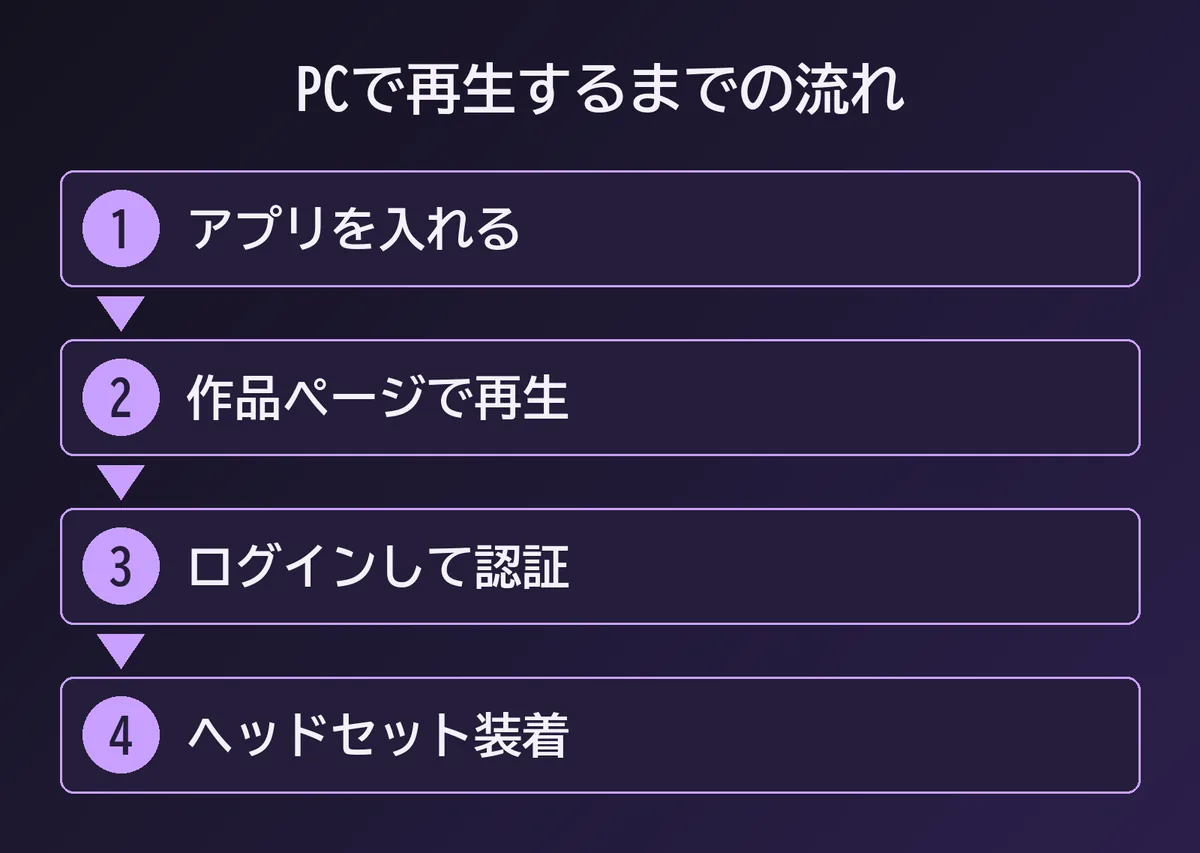
DMM.comのPC VR視聴ガイドでは、次の流れが案内されています。
- パソコンに「DMM VR動画プレイヤー」をインストールする
- 購入済み作品のページで、ストリーミング再生のボタンを押す
- アプリが起動したら、メールアドレスとパスワードで認証する
- 作品を再生し、VRヘッドセット(HMD)を装着する
DMM.comのガイドでは、アプリ内では作品を購入できないと案内されています。作品の購入方法は、公式ヘルプで確認してください。
通信速度の目安とダウンロード再生
FANZAヘルプ(VR動画の再生に必要な回線速度)では、回線速度の目安が次のように案内されています。
| 画質 | 回線速度の目安 |
|---|---|
| 最低限 | 6Mbps |
| 通常版 | 24Mbps |
| HQ版 | 50Mbps |
| 8K版 | 130Mbps |
※パソコンの8K版はダウンロード再生のみと案内されています(2026年10月時点)。
通信が不安定な場合は、ダウンロード再生が推奨されています。ストリーミングで映像が止まりやすいときは、ダウンロードしてから再生する方法を試してください。
無料の再生テスト用作品で再生できることを確かめたら、公式サイトのVR動画のページへ進めます。
ゴーグルなし(2D)でパソコンで見られる?
公式の扱い:映像は見られるが視点移動はできない
FANZAヘルプでは、ヘッドセットがない場合について「ストリーミングで映像を見ることはできますが、再生中に視点移動はできません」と案内されています。
「2Dで見る」という言い方をよく見かけますが、公式ヘルプに2D専用の再生モードがあるという記載は見つかりませんでした。ヘッドセットなしでは、見る向きを変えながら楽しむというVR作品の特長は生かせないと考えます。
購入前に、無料の再生テスト用作品で実際の見え方を確認しておくと安心です。
Meta Quest Linkなどでつなぐ方法はサポート対象外
Meta Quest Linkなどで外部のVR機器をパソコンにつないで再生する方法は、サポート対象外と案内されています。
Meta Quest 3/3S/2/ProやPICO 4/4 Ultraは、パソコンを経由せず、それぞれのストアで入手できる専用アプリで直接見る機器として公式の対応一覧に載っています。
パソコン以外の対応機器
公式の対応一覧(2026年10月時点)には、パソコン向けのヘッドセットのほかに次の機器が載っています。
- iPhone・iPad、Android(DMM VR動画プレイヤー)
- PlayStation VR/VR2
- Meta Quest 3/3S/2/Pro
- PICO 4/4 Ultra
なお、Gear VR・Windows MR・Xperia View・Oculus Goは、2024年7月17日に対応機器から外れています(対応機器の変更のお知らせ)。
パソコンで再生できないときの対処法
FANZAヘルプの「パソコンでVR動画が再生できません」では、エラーの番号ごとに原因が案内されています。
| エラー | 1 |
|---|---|
| 主な原因(公式の案内) | 通信速度が足りない、または不安定 |
| 確認すること | ルーターの再起動、回線速度の確認、ダウンロード再生 |
| エラー | 10・11 |
|---|---|
| 主な原因(公式の案内) | セキュリティソフトやファイアウォール |
| 確認すること | お使いのセキュリティソフトの設定 |
| エラー | 12 |
|---|---|
| 主な原因(公式の案内) | 再生に必要なソフトウェアが不足 |
| 確認すること | 公式ヘルプの案内に沿って必要なソフトウェアを確認 |
エラー1:通信速度が足りない・不安定
通信速度が足りないか、通信が不安定なときに表示されます。ルーターを再起動し、上の回線速度の目安を満たしているか確認してください。改善しない場合は、ダウンロード再生を試しましょう。
エラー10・11:セキュリティソフトやファイアウォール
セキュリティソフトやファイアウォールが原因で表示されることがあります。ストリーミング再生はできても、ダウンロードしたファイルが再生できない場合もあると案内されています。設定の変更は、お使いのセキュリティソフトの公式の案内に沿って慎重に行ってください。
エラー12:再生に必要なソフトウェアが不足
再生に必要なソフトウェアが足りないときに表示されます。公式ヘルプの案内を確認してください。8K版の場合は、前述の「HEVCビデオ拡張機能」が入っているかも確認しておきましょう。
エラーが解決しない場合や、ここにない症状の場合は、公式ヘルプで最新の情報を確認してください。
よくある質問
FANZA VRはMacで見られますか?
公式の対応機器一覧には、Macの記載がありません。Macで見られるかどうかは、公式ヘルプで確認してください。
ブラウザだけで再生できますか?
FANZAヘルプでは、VR動画は専用アプリでのみ再生が可能と案内されています。DMM.comのガイドでは、購入済み作品のページでストリーミング再生のボタンを押すと、アプリが起動して再生する流れが案内されています。
ゴーグルなしでパソコンの画面で見られますか?
公式ヘルプでは、ヘッドセットがなくてもストリーミングで映像を見ることはできますが、再生中に視点移動はできないと案内されています。購入前に、無料の再生テスト用作品で見え方を確認することをおすすめします。
Meta Questをパソコンにつないで見られますか?
Meta Quest Linkなどで外部のVR機器をパソコンにつないだ再生は、サポート対象外と案内されています。Meta Questは、ストアで入手できる専用アプリで直接見る機器として公式の対応一覧に載っています。
作品の購入や支払い方法はどこで確認できますか?
DMM.comのガイドでは、アプリ内では作品を購入できないと案内されています。購入方法は公式ヘルプで確認してください。使える支払い方法は、FANZAヘルプの「支払い方法」で確認してください。
単品で買うか見放題(VRch など)にするか迷ったら、単品購入と見放題のどちらが得かを参考にしてください。
使える支払い方法の詳細は、FANZAの支払い方法まとめで確認できます。
まとめ
- FANZAのVR作品は、専用アプリ「DMM VR動画プレイヤー」でのみ再生できます
- パソコンで見るにはVRヘッドセット(Oculus Rift/Rift S、HTC Viveシリーズ)が必要です。公式サポートOSはWindows 11です
- DMM.comのガイドでは、メインメモリ16GB以上、NVIDIA GTX 1060以上が条件とされています
- ヘッドセットなしでも映像は見られますが、再生中に視点移動はできません
- Meta Quest Linkなどでパソコンにつなぐ方法はサポート対象外です
- 購入前に、無料の再生テスト用作品で手元の環境を確認しておくと安心です
動作環境や対応機器は2026年10月時点の情報で、変わることがあります。最新情報は公式ヘルプで確認してください。ほかの基礎知識は基礎知識の記事一覧からご覧いただけます。